RUNNING
AI AGENT PHYSICAL SIGNAL
不用盯着终端。
看一眼灯,就知道。
XLight 把 Claude Code、Codex 与 Hermes Agent 的工作状态带到桌面。思考、执行、完成,在你的余光里清晰发生。
- 3
- 连接方式
- 3
- Agent 支持
- ∞
- 自定义事件
TOOL RUNNING
THINKING
IDLE
THINKING
黄灯闪烁
模型正在分析与思考IDLE
绿灯常亮
任务完成或等待输入00 / TWO FORM FACTORS
同一套 XLight,
两种桌面性格。
两款均运行相同的 XLight 固件,支持 Claude Code、Codex 与 Hermes Agent,并共享 USB、BLE、Wi-Fi 与本地控制能力。区别只在你更喜欢哪一种外观。
01
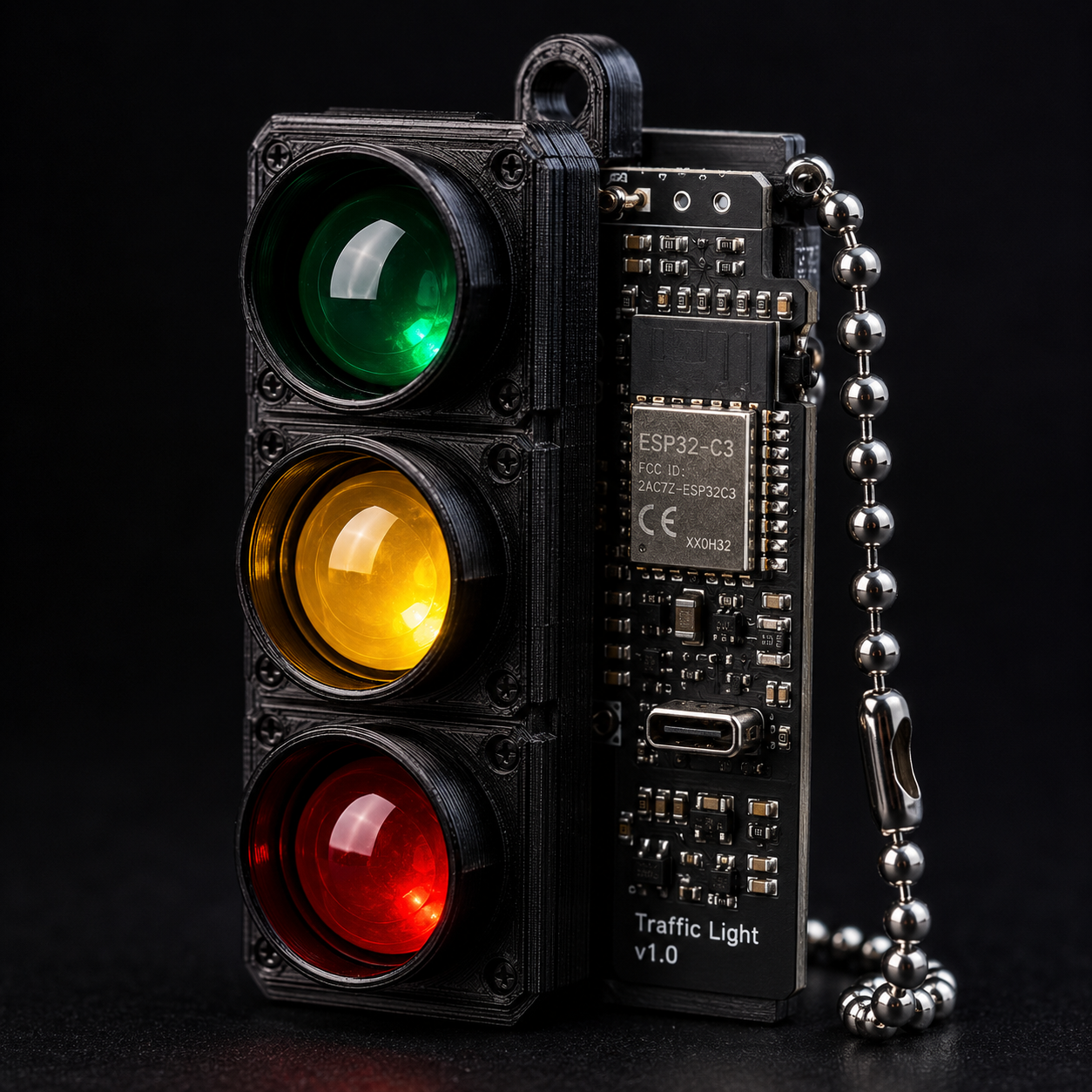
EXPLORER / 探索款
机械感更强,
把电路也变成设计。
开放式工业造型,保留 ESP32-C3、电路细节与挂链结构。适合喜欢桌面硬件感和技术氛围的用户。
- 开放式电路视觉
- 立体大透镜
- 标志性挂链造型
02
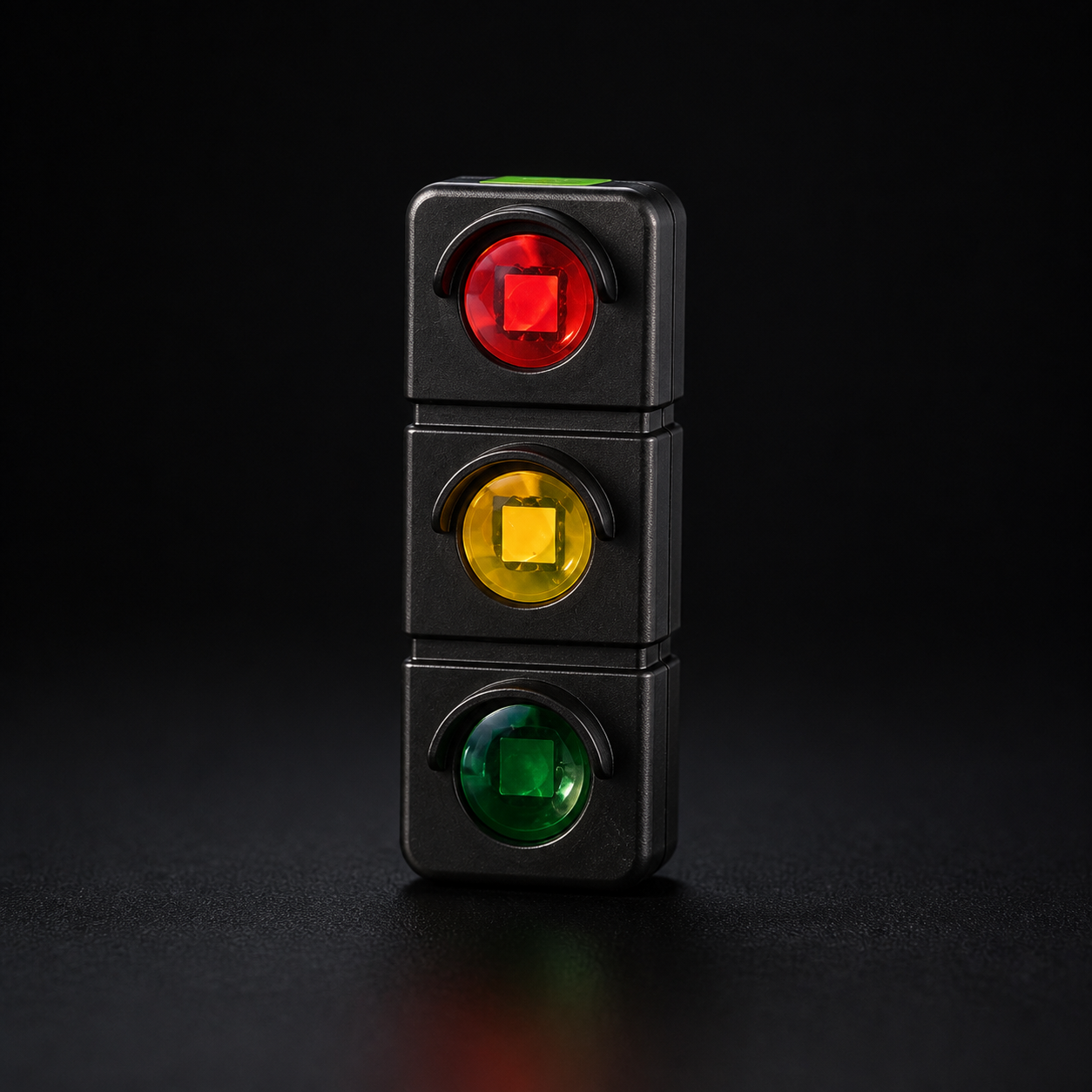
COMPACT / 轻量款
更小、更干净,
状态一眼可见。
三段式紧凑外壳,弱化硬件存在感,把红黄绿状态保留在最直接的位置。适合简洁桌面与随身使用。
- 紧凑一体外观
- 三色独立灯罩
- 轻量便携结构
两款共享
ESP32-C3USB / BLE / Wi-Fi亮度与闪烁可调同一套安装流程
01 / WHY XLIGHT
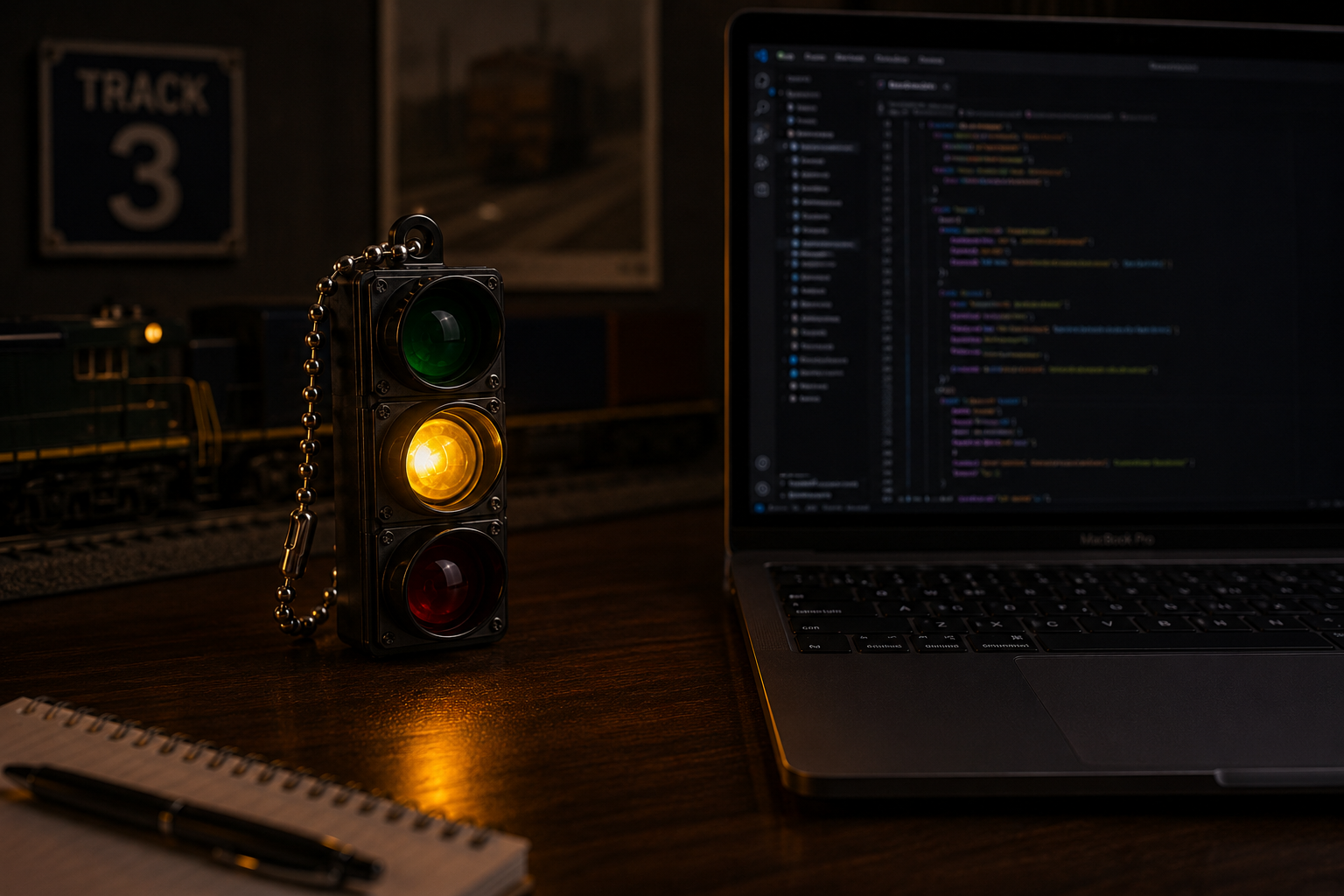
让 AI 的工作状态,
成为桌面环境的一部分。
离开工位、切换窗口、并行处理多个任务时,你不再需要反复确认终端。XLight 用最自然的物理信号告诉你:该继续等待,还是回来查看。
02 / AGENT SUPPORT
为你的主流 Agent,提供统一状态出口。
Claude Code
通过生命周期事件同步提问、思考、工具调用与完成状态。
Codex
将任务与工具执行状态聚合到同一盏桌面信号灯。
Hermes Agent
读取本地 Agent 日志,在不侵入工作流的情况下映射状态。
MULTI-TASK
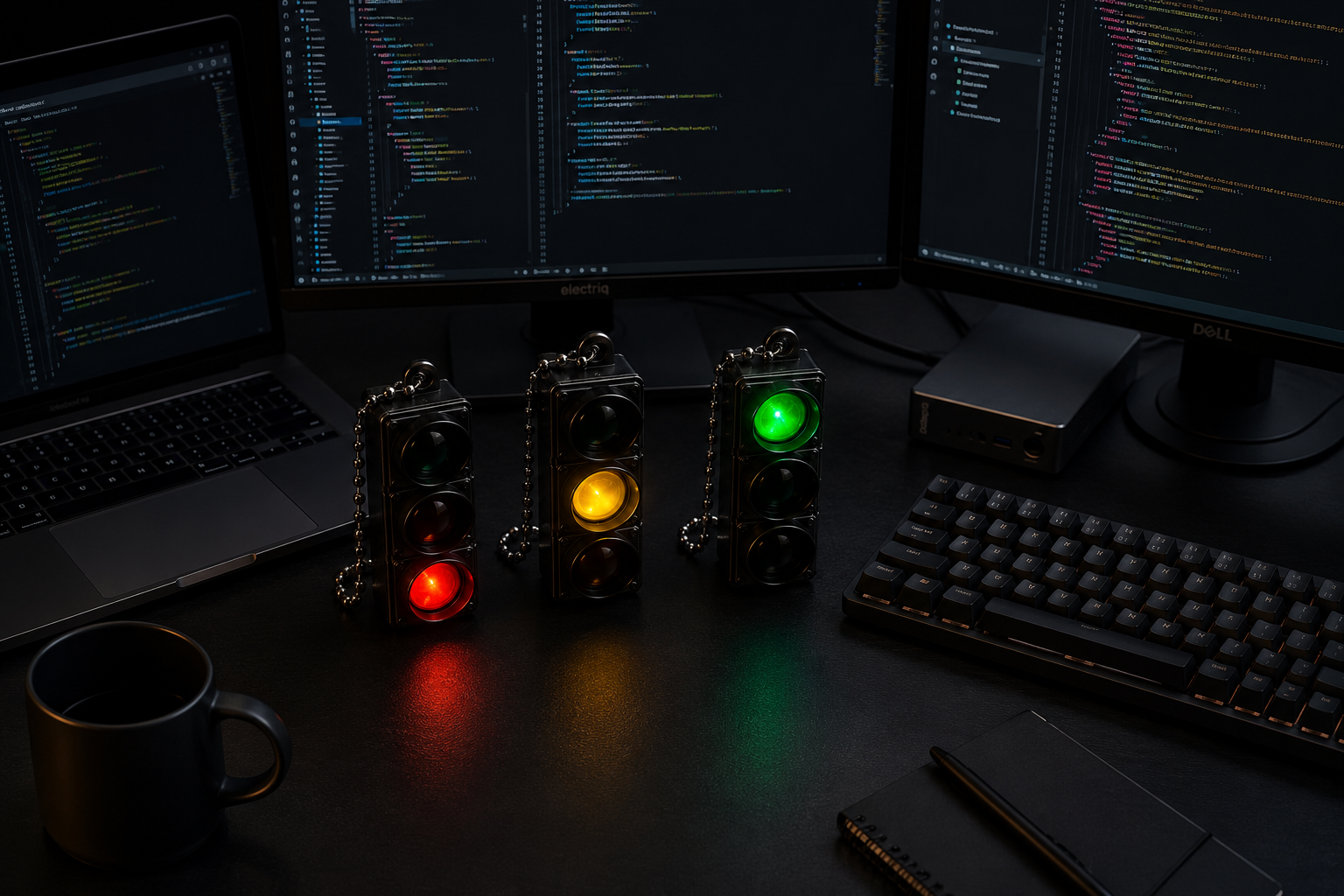
并行任务,统一聚合。
当多个会话同时运行,XLight 会按优先级聚合状态。任何任务执行工具时优先显示运行状态;全部结束后才恢复空闲。
- 独立会话识别
- 状态优先级聚合
- 断线后自动恢复最新状态
03 / CONNECTION
连接方式由你决定。
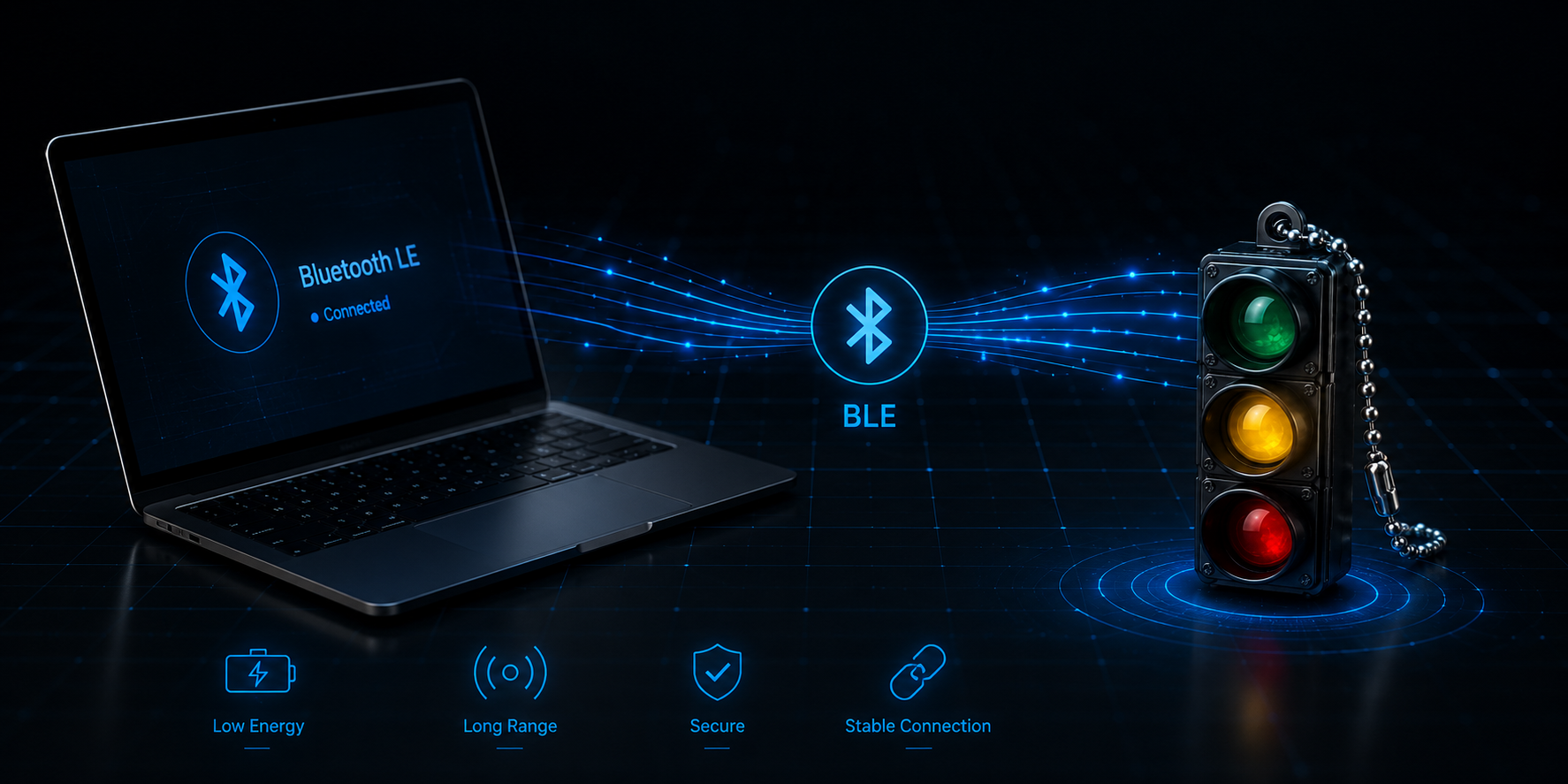
电脑旁使用 USB,桌面无线使用 BLE,首次安装通过设备 Wi-Fi。三种方式共享一致的状态协议。
USB 即插即用
低延迟、持续连接,适合电脑旁的固定工作位。
04 / FIRST SETUP
从开箱到工作,只需要一次安装。
XLight 自带首次安装入口,不依赖纸质说明,也不用寻找项目地址。
- 01
接通电源
使用 USB-C 为 XLight 供电。
- 02
连接设备 Wi-Fi
连接热点
XLight,打开192.168.4.1。 - 03
下载安装包
按设备页面提示下载 macOS/Linux 或 Windows 安装内容。
- 04
打开本地控制页
安装完成后访问
127.0.0.1:18267配置事件、连接方式和亮度。
127.0.0.1:18267
连接方式
BLE 蓝牙 ⌄
灯光亮度
05 / FIRMWARE UPGRADE
固件更新,受控且可追踪。
升级脚本会连接 XLight、验证一次性激活码,再安全下载对应固件。固件不会公开存放,也不会包含在网页源码中。
获取升级激活码:微信 orz_8888888
- 1使用数据线连接 XLight
- 2下载对应系统的升级脚本
- 3运行脚本并输入一次性激活码
- 4等待设备自动重启
OLD CUSTOMER GUIDE
老客户旧固件升级教程
支持 Windows、macOS 与 Linux。请先选择对应系统,使用 USB 数据线完成受控升级。
Windows 升级
- 使用 USB 数据线连接 XLight,并关闭占用串口的软件。
- 下载
xlight-upgrade-windows.ps1。 - 在下载目录打开 PowerShell,运行:
powershell -ExecutionPolicy Bypass -File ".\xlight-upgrade-windows.ps1"
无法自动识别时,在末尾添加端口,例如 COM5。
macOS / Linux 升级
- 使用 USB 数据线连接 XLight,并关闭 Arduino、串口终端等软件。
- 下载
xlight-upgrade-macos-linux.sh。 - 打开终端进入下载目录,运行:
chmod +x xlight-upgrade-macos-linux.sh
./xlight-upgrade-macos-linux.sh
无法自动识别时,在命令末尾添加串口路径,例如 /dev/cu.usbmodem141301。
- 01
升级工具准备
脚本优先使用国内镜像安装升级工具。成功后才会要求输入激活码。
- 02
获取一次性激活码
微信联系 orz_8888888。每个激活码仅用于一次受控固件升级。
- 03
等待设备自动重启
刷写过程中不要拔线。看到升级成功后等待 XLight 重启。
- 04
重新安装最新版主机程序
连接热点
XLight(密码xlight123),访问192.168.4.1下载对应系统的最新版安装包。完成后打开127.0.0.1:18267检查设备。
提示:升级脚本需要联网。旧版安装包可以删除,升级完成后请始终使用设备页面提供的最新安装包。
CLEAN TEST ENVIRONMENT
从零测试:先清空电脑端环境
清理脚本只移除 XLight 主机程序、后台启动项、日志和 XLight 注入的 Hook,不会卸载 Claude Code、Codex、Hermes,也不会删除它们的会话和其他配置。
清空本地环境
chmod +x xlight-reset-macos.sh
./xlight-reset-macos.sh
下载 macOS 清理脚本
清空本地环境
powershell -ExecutionPolicy Bypass -File ".\xlight-reset-windows.ps1"下载 Windows 清理脚本
建议测试顺序
- 运行对应系统的清理脚本
- 确认
127.0.0.1:18267已无法访问 - 使用 USB 数据线连接旧固件设备
- 运行固件升级脚本并输入一次性激活码
- 等待设备重启,连接热点
XLight - 访问
192.168.4.1下载并安装最新版主机程序 - 打开
127.0.0.1:18267,分别测试 Claude Code、Codex 与 Hermes
06 / DOWNLOADS
公开下载
这里只提供面向客户的升级工具。首次主机安装包请从 XLight 设备页面下载。
macOS / Linux
固件升级脚本
Terminal · Shell
下载 .sh ↘ Windows固件升级脚本
PowerShell
下载 .ps1 ↘ macOS环境清理脚本
移除 XLight 与相关 Hook
下载 .sh ↘ Windows环境清理脚本
移除 XLight 与相关 Hook
下载 .ps1 ↘脚本需要联网验证一次性激活码。升级前请关闭可能占用串口的应用。
07 / RELEASE NOTES
版本与更新日志
连接与配置体验更新
- 支持 USB、BLE、Wi-Fi 三种连接模式
- 增加红、黄、绿三色独立亮度设置
- 优化 BLE 后台连接、断线恢复与事件队列
- 完善设备内首次安装页面
多 Agent 事件中心
- Claude Code、Codex、Hermes 状态映射
- 事件配置保存后即时生效
- 多任务状态聚合
- 设备离线不影响 Agent 正常工作
固件升级测试工具
- 增加 Windows 旧固件完整升级流程
- 增加 macOS 与 Windows 环境清理脚本
- 增加从清空环境到 Agent 验证的测试顺序
- 清理过程保留用户其他 Agent 配置
08 / SPECIFICATIONS
产品规格
X AGENT STATUS LIGHT